Top app bar Guidelines 頂部應用欄指導規則
Usage 用法
頂部應用欄用來顯示當前頁面的重要資訊和功能按鈕。主要包括:頁面標題、返回按鈕和其他常用功能。這些內容主要服務於當前頁面的需求,有時也可以幫助使用者快速切換到其他重要功能。
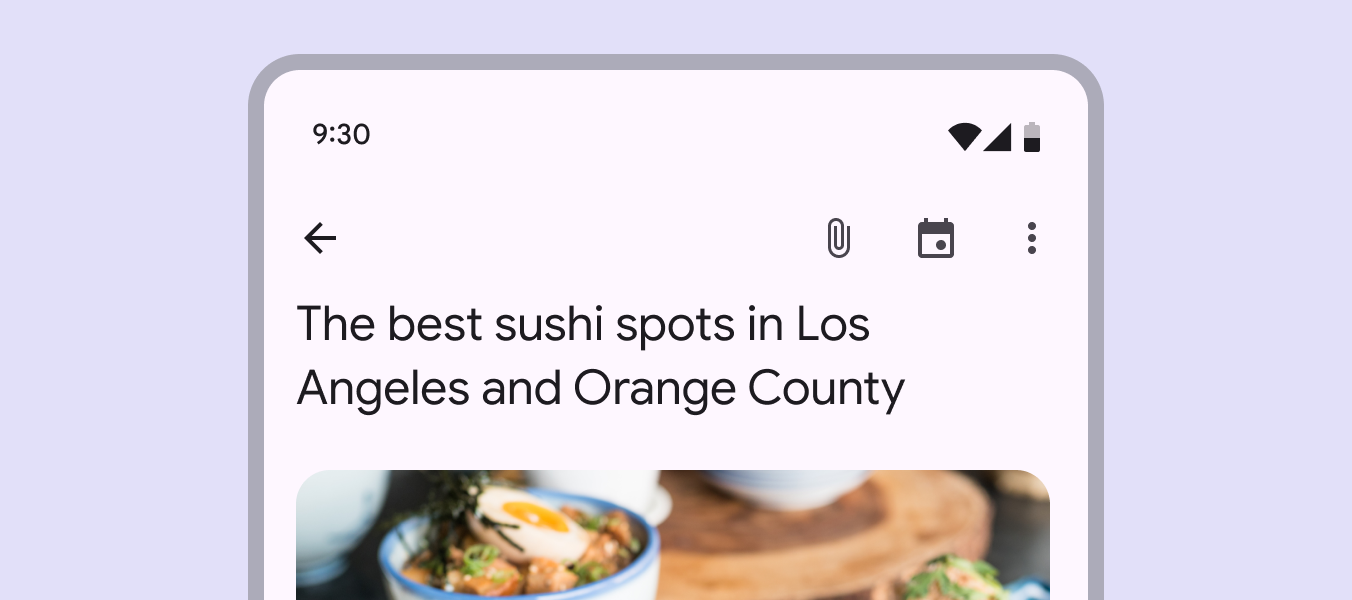
Anatomy 結構

Container 容器

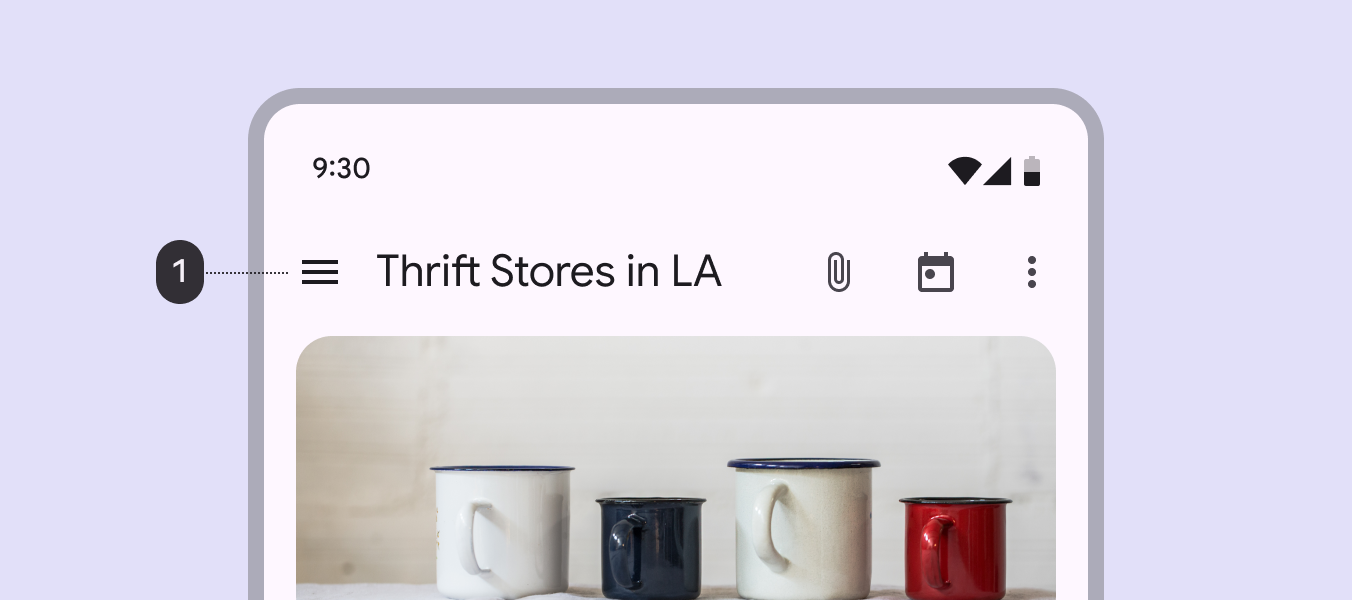
Navigation icon 導航圖示
前置導航圖示通常用於:
- 選單圖示(Hamburger icon),開啟導航抽屜。
- 返回箭頭(Back arrow),返回上一級頁面。
Headline 標題
- 當前所處的部分(例如應用中的特定分類)。
- 當前頁面的名稱(例如“電影”)。
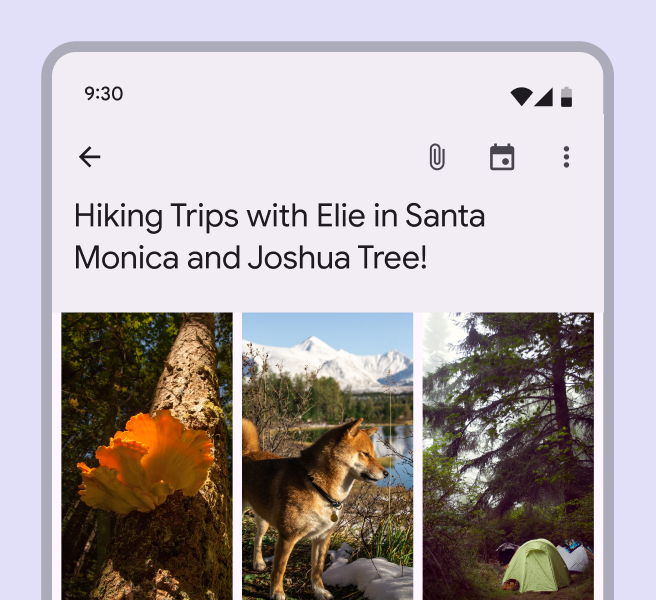
- 標題應完整展示,避免截斷或換行。
- 如果標題較長,建議使用大型頂部應用欄,以允許標題佔據兩行。

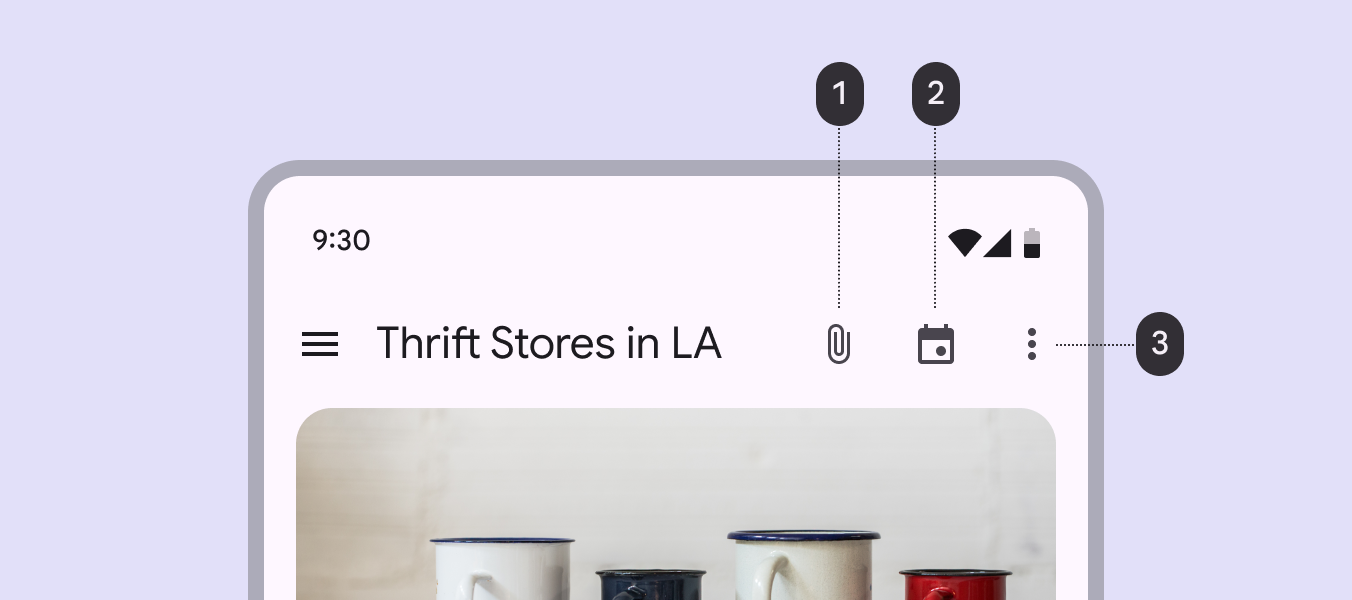
Trailing interactive icons字尾互動式圖示
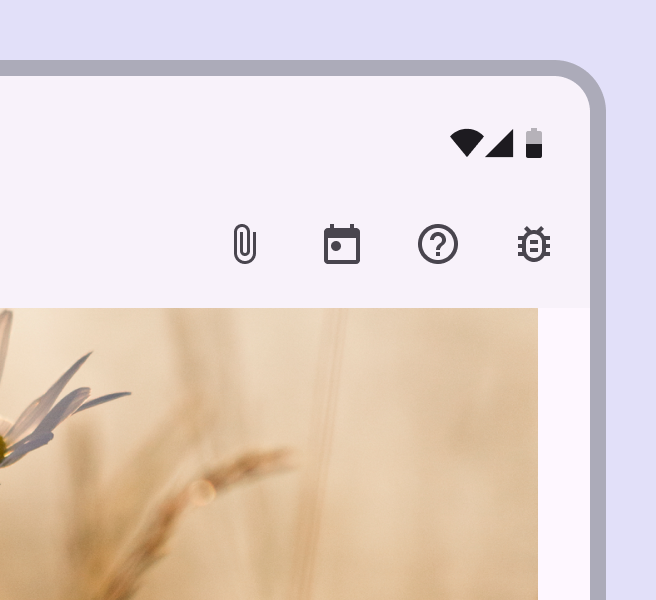
- 最多可包含 3 個互動圖示,並放置在標題的後面(靠近容器的末端)。
- 最常用的操作按鈕應靠左,其次向右依次排列。
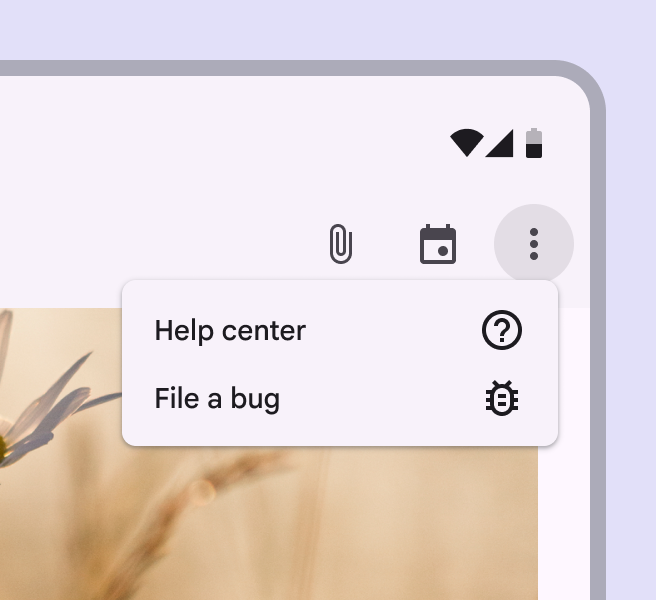
- 超過 3 個操作時,應將次要操作摺疊到溢位選單(Overflow Menu)中。
Responsive Layout 響應式佈局
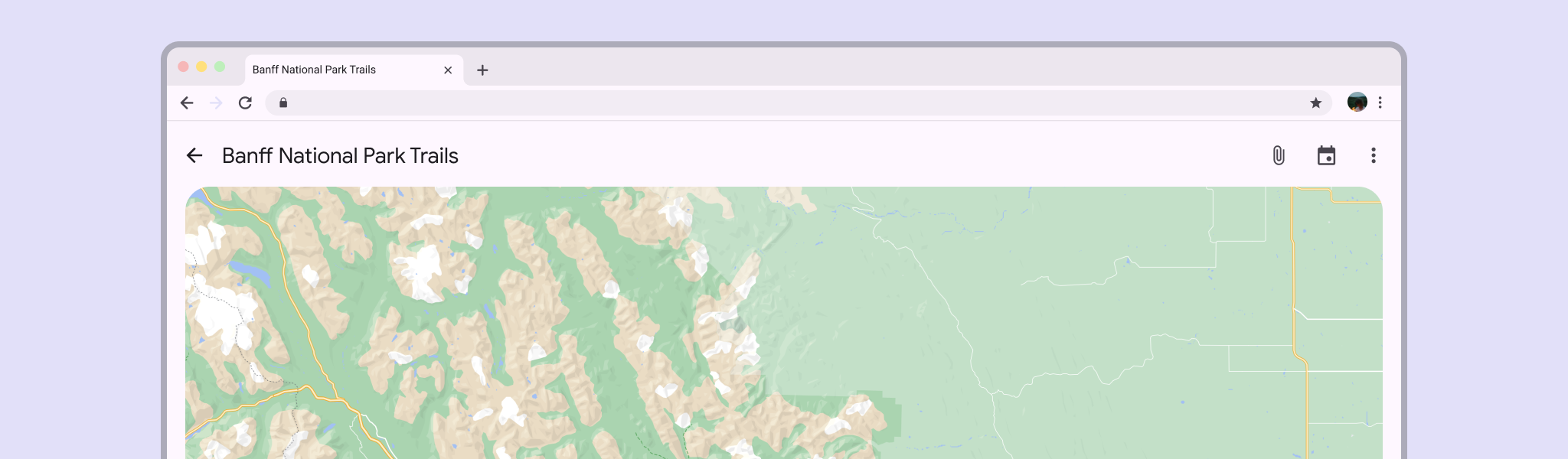
頂部應用欄在不同的視窗大小下都會佔據螢幕的 100% 寬度。
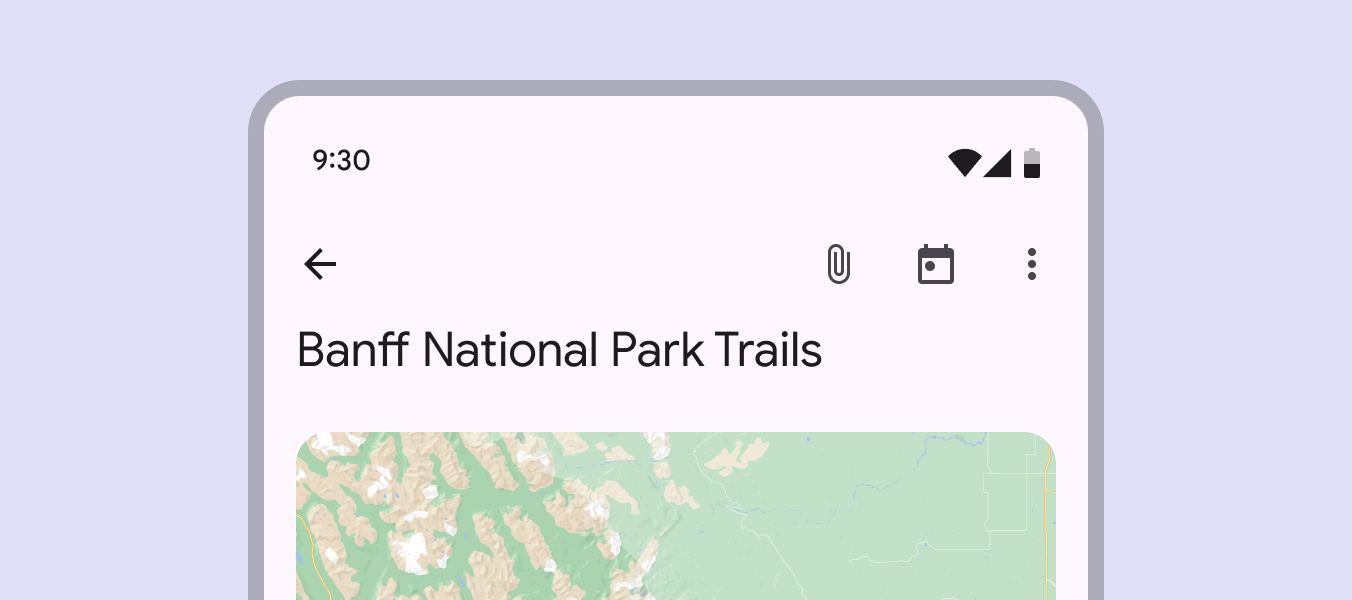
Compact 緊湊型
適用於小螢幕裝置,頂部應用欄橫向填滿整個螢幕。
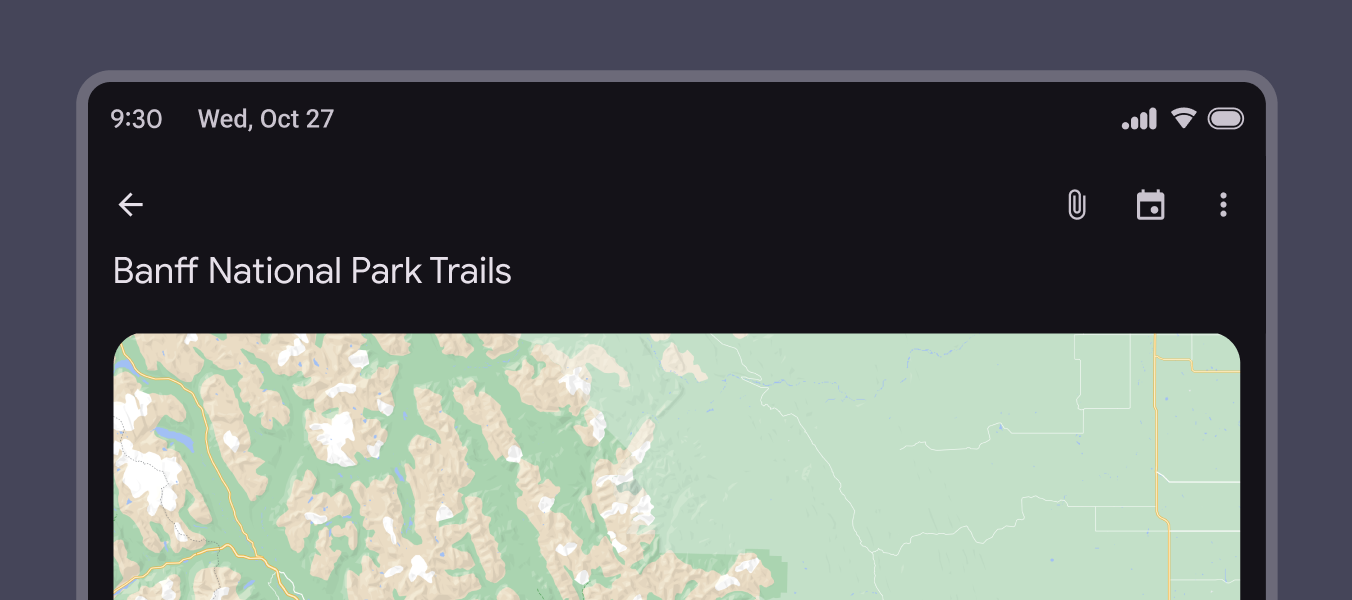
b 中等模式(Medium) – 適用於平板裝置或大螢幕手機,同樣橫向拉伸至全屏。
c 擴充套件模式(Expanded) – 適用於桌面端,應用欄仍保持100% 屏寬。
3 對齊方式(Alignment)
所有元素都應對齊到容器的起始或末端。支援 RTL(從右到左)佈局,在阿拉伯語、希伯來語等語言環境下,圖示和文字的對齊方向會自動調整。
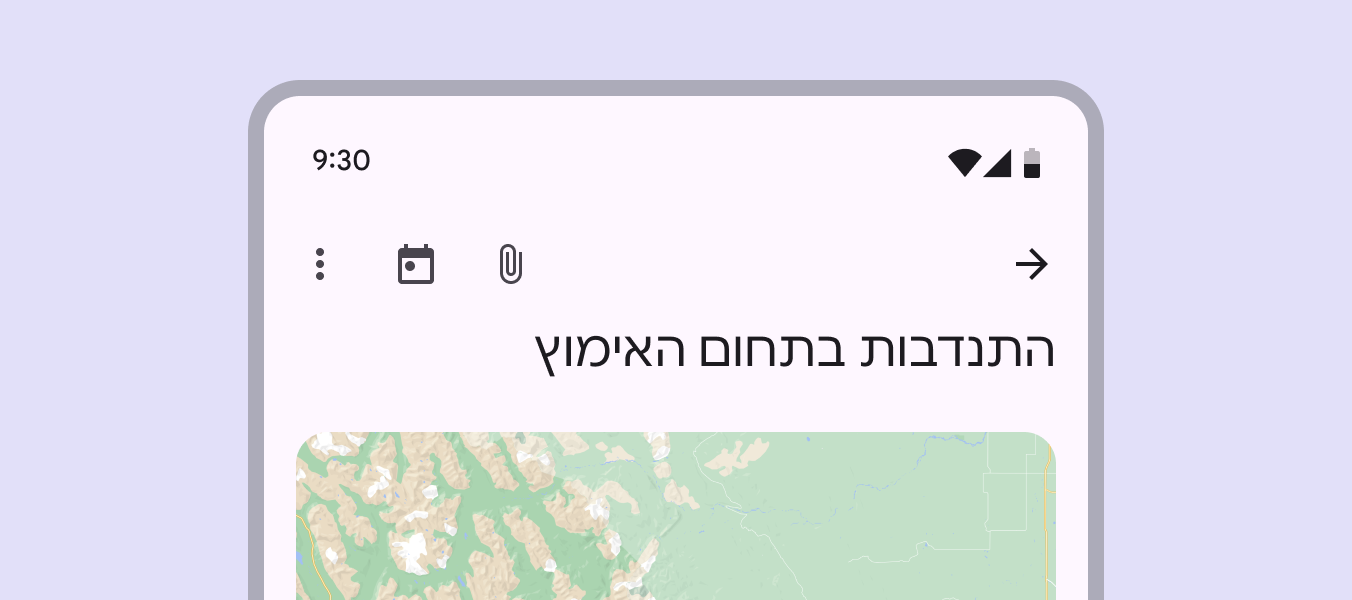
Behavior 行為
Scrolling 滾動互動
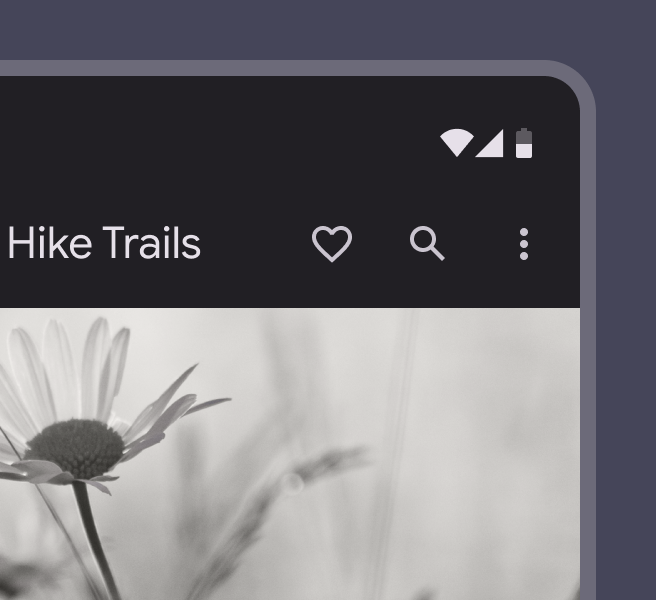
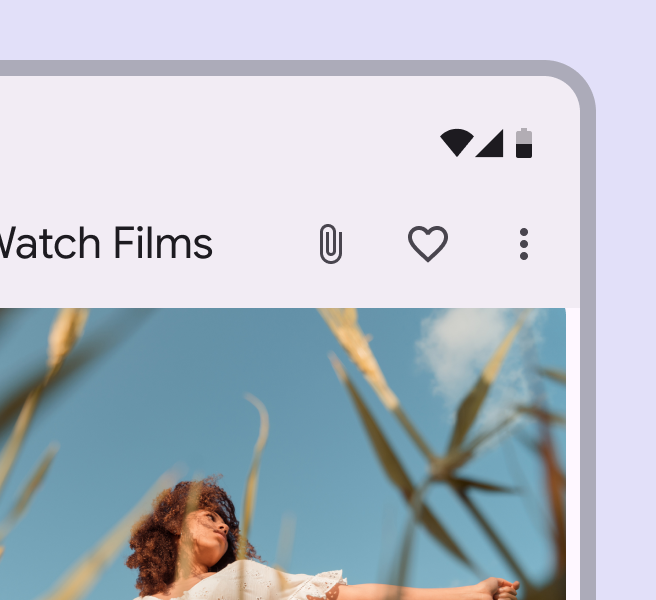
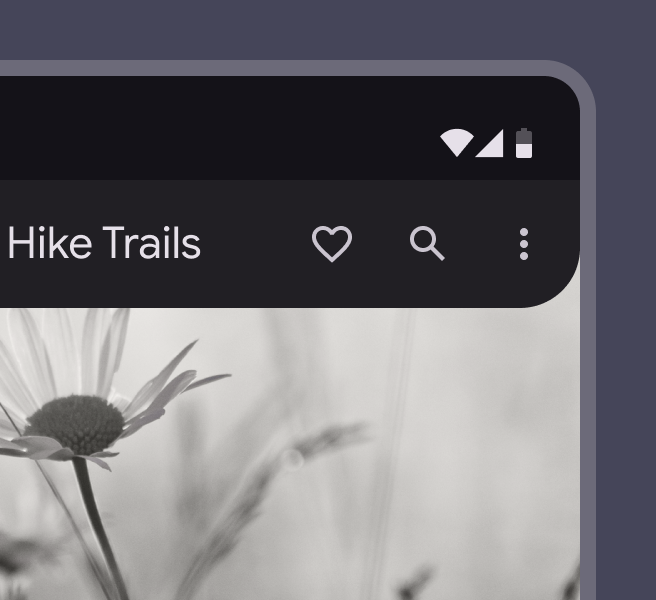
- 頂部應用欄通常與內容在同一層級,但在滾動時會發生變化。
- 滾動時,應用欄的背景色會填充,以增強與背景內容的視覺區分。
Compress Effect 壓縮效果
- 向上滾動時,頂部應用欄可以隱藏或壓縮為更小的高度。
- 向下滾動時,頂部應用欄重新顯示。
- 中型頂部應用欄(Medium) 在滾動時可以轉換為緊湊模式(Compact),但不會自動恢復,需要使用者滾動回頁面頂部。
Nesting Actions 巢狀操作
當螢幕大小調整時,頂部應用欄的大小也會動態調整。額外的操作按鈕會自動合併到溢位選單,以適應螢幕的縮放。。
Responsiveness 響應式適配
頂部應用欄的寬度會根據裝置或檢視的大小進行自適應調整。在不同裝置上,頂部應用欄始終保持 100% 屏寬,確保一致的使用者體驗。
Interaction & style 互動與樣式
Touch 觸控
當使用者點選圖示按鈕時,會出現觸控波紋,表示互動反饋。
Cursor 游標
當滑鼠移到按鈕上時,按鈕會顯示特殊效果來提示使用者可以點選。點選按鈕時會出現波紋動畫,讓使用者知道點選已被識別。這個反饋效果在按鈕任何狀態下都會顯示。
Container 容器
Headline 標題
Leading navigation icon 主導導航圖示
Trailing interactive icons